
表記ゆれを防ぐ3つの方法とは?編集・校正で押さえたい基本ポイント
表記ゆれとは?
表記ゆれとは、同じ意味を持つ言葉が、文章内において異なる表記で混在している状態を指します。
一見すると小さな違いに思えるかもしれませんが、表記が統一されていない文章は、
「どちらが正しいのだろう」「何か意図があるのだろうか」
と、読者を迷わせてしまう原因になります。
その結果、文章の読みやすさを損なうだけでなく、雑な印象や信頼性の低い印象を与えかねません。
また、制作側にとっても表記ゆれは見過ごせない問題です。編集者や校正者が表記の判断に迷い、過去の制作物を確認したり、前任者へ問い合わせたりすることで、想定外の工数が発生します。特に複数人で原稿を作成・チェックする体制では、表記ルールが曖昧なほど修正や確認作業が増え、制作効率の低下にもつながります。
本記事では、表記ゆれを未然に防ぎ、読みやすく整った文章を作るための方法を、具体例とともにご紹介します。
主な表記ゆれの例
表記ゆれにはさまざまな種類があります。ここでは、発生しやすい代表的な例をご紹介します。
送り仮名
送り仮名には一定の基準がありますが、公用文や新聞、企業の媒体など、採用するルールによって表記が異なる場合があります。
例えば、「行う」が一般的な表記ですが、誤読を防ぐために「行なう」を採用している媒体もあります。また、「受付」と「受け付け」、「引取」と「引き取り」のように、名詞として使う場合と動詞として使う場合で適した表記が異なる言葉も少なくありません。文脈に応じて使い分けるとともに、媒体内で統一することが大切です。
「行う」⇔「行なう」
「受付」⇔「受け付け」
「引取」⇔「引き取り」
漢字・ひらがな
漢字とひらがなの使い分けも、表記ゆれが発生しやすいポイントです。
例えば、「いただく」は、補助動詞として使う場合はひらがな、本来の「物をもらう」という意味では漢字を用いる、といったルールをあらかじめ決めておくことで、文章全体の統一感が保たれます。
また、「おりる」「下りる」「降りる」のような同音異義語は、意味によって適切な漢字が異なるため、正しく使い分けることが重要です。
「~して頂く」⇔「~していただく」
「改めて」⇔「あらためて」
「出来る」⇔「できる」
「及び」⇔「および」
▼漢字とひらがなの使い分けの基準は、以下の記事もあわせて参考にしてみてください。
カタカナ
カタカナ表記は、媒体や業界によって基準が異なりやすい項目です。特に、音引き「ー」の有無は表記ゆれが起こりやすく、基準を決めていないと文章内で混在しがちです。
「モーター」⇔「モータ」
「コンピューター」⇔「コンピュータ」
「サーバー」⇔「サーバ」
「ユーザー」⇔「ユーザ」
英語
英語表記は、小文字・大文字、全角・半角など、複数の表記ゆれが同時に発生しやすい項目です。
製品名やサービス名、企業名などの固有名詞は、必ず公式サイトやガイドラインで正式表記を確認しましょう。また、「ホームページ」と「Webサイト」、「E-mail」と「メール」など、意味が近い言葉を混在させないことも大切です。
「Word」⇔「word」⇔「WORD」
「Web」⇔「web」⇔「WEB」
「PDF」⇔「pdf」
数字・記号
数字には、算用数字と漢数字の使い分け、カンマの有無、全角・半角など、表記ゆれが起こりやすい要素が多くあります。
また、「m」と「cm」、「L」と「mL」のように単位の表記が混在すると、読者の理解を妨げる原因になります。縦書き・横書きによって適した表記が異なる場合もあるため、媒体に合わせてルールを決めておきましょう。
「1人」⇔「一人」
「1.2m」⇔「120cm」
「1000円」⇔「1,000円」
「10%」⇔「10%」
住所
住所表記では、正式表記と簡略表記のどちらを採用するかを統一することが重要です。案内文や公的な文書では「1丁目1番地1号」のような正式表記を用いることが多く、一方でWebサイトやパンフレットでは、「1-1-1」のような簡略表記などが採用されることもあります。
「1丁目1番地1号」⇔「1-1-1」
旧字体・新字体(固有名詞など)
旧字体・新字体は、「常用漢字表」を基準に考えるのが一般的です。ただし、人名や企業名、商品名などの固有名詞については、本人や企業が使用している公式表記を優先することが基本です。
また、印刷物では使用するフォントや制作環境によっては旧字体が正しく表示されない場合もあるため、事前に制作会社に確認しておくと安心でしょう。
「櫻井」⇔「桜井」
「髙橋」⇔「高橋」
「ウイスキー」⇔「ウヰスキー」
その他
その他にも、次のような表記ゆれがよく見られます。
「箇所」⇔「か所」⇔「ヵ所」
「四ツ谷」⇔「四ッ谷」⇔「四谷」
表記ゆれを防ぐ3つの方法
表記ゆれは、一度発生すると修正に多くの時間と手間がかかります。そのため、校正の段階で見つけるだけではなく、「表記ゆれが起きにくい制作環境」を整えることが重要です。
ここからは、表記ゆれを防ぐための3つの方法をご紹介します。
1.表記ルールを設定する
表記ゆれを防ぐうえで最も重要なのが、表記ルールを明文化することです。表記ルールをあらかじめ決めておくことで、執筆者や校正者が変わっても同じ基準で判断できるようになり、修正や確認作業を大幅に減らすことができます。
特に複数人で制作を行う場合や、継続的に発行する広報誌・社内報などの媒体では、表記ルールを整備しておくことで、作業が格段にスムーズになります。
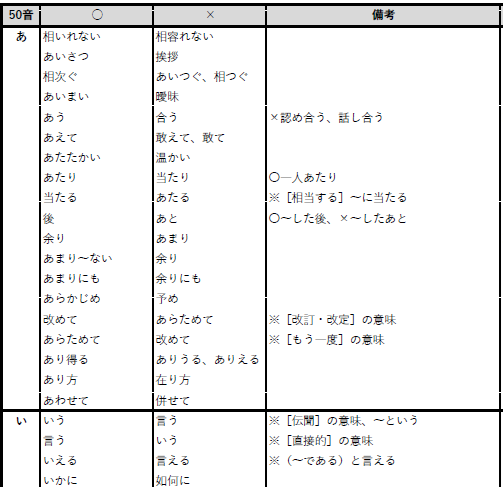
表記ルールは、WordやExcel、Googleスプレッドシートなどで一覧化し、誰でも確認・更新できる状態にしておくと管理しやすくなります。
表記ルール作成のポイント①信頼できる資料を基準にする
ゼロから独自のルールを作成すると、判断が属人的になりやすく、運用も難しくなります。そのため、公的機関や新聞社が発行している用語集など、信頼できる資料を基準にすると、迷いの少ないルールを作成できます。
なお、すべての基準を厳密に採用する必要はありません。媒体の目的や読者層に合わせて、自社に適したルールを決め、一貫して運用することが大切です。
・『内閣告示・内閣訓令』
・『記者ハンドブック 第14版 ―新聞用字用語集-』(一般社団法人共同通信社 編著)
・『【改訂新版】朝日新聞の用語の手引』(朝日新聞出版)
・『最新公用文用字用語ハンドブック (間違いやすい用字用語の解説)』(夢の友出版)
表記ルール作成のポイント②社内用語・専門用語を一覧化する
社内でしか使わない略語や商品名、サービス名、部署名、業界用語などは、特に表記ゆれが起こりやすい項目です。正式名称や使用する表記を一覧にまとめておくと判断に迷いにくく、表記ゆれを防ぎやすくなります。
また、制作を進める中で新たな表記ルールを追加した場合は、表記統一表も随時更新しましょう。ルールを最新の状態に保つことで、次回以降の制作でも同じ基準を活用できます。
【表記統一表の例】
2.素読み校正・突き合わせ校正・読み合わせ校正を行う
作成した表記ルールに沿って表記を統一した後でも、見落としが残っている可能性があります。そのため、改めて素読み校正を行い、必要に応じて突き合わせ校正や読み合わせ校正を組み合わせることで、より精度の高いチェックが可能になります。
素読み校正とは
素読み校正とは、原稿全体を通して読み、誤字脱字や表記、文章の流れなどを確認する基本的な校正方法です。文章全体を通して読むことで、不自然な表記や統一されていない表現にも気付きやすくなります。
突き合わせ校正とは
突き合わせ校正とは、原稿とゲラ(校正紙)を並べ、一つひとつ内容を照合しながら確認する方法です、文字だけでなく、見出しや図表、キャプション、デザイン上の表記まで確認できるため、印刷物や冊子の校正では欠かせない工程です。
確認済みの箇所にチェックを付けながら進めることで、見落としや確認漏れを防ぐことができます。
読み合わせ校正とは
読み合わせ校正は、2人1組で行う校正方法です。1人が原稿を読み上げ、もう1人がそれを聞きながらゲラや原稿を目で確認することで、視覚と聴覚の両方を使ってチェックできます。
数字や固有名詞、送り仮名など、人が思い込みで読み飛ばしやすい部分も発見しやすいため、重要な制作物では特に有効な方法です。
▼校正については詳しくはこちらの記事でご紹介しています。
原稿を「寝かせる」のも効果的
校正の精度を高めるには、原稿完成後すぐに確認するのではなく、時間を置いてから読み直すことも効果的です。人は自分で書いた文章ほど思い込みで読んでしまう傾向があります。半日〜1日程度時間を空けるだけでも客観的に読みやすくなり、それまで気付かなかった表記ゆれや誤字脱字を発見しやすくなります。
可能であれば、執筆者とは別の担当者が確認したり、複数人で校正を行ったりすることで、さらに品質を高めることができます。
3.Wordの便利機能を活用する
人の目による確認は欠かせませんが、すべてを目視でチェックするには限界があります。Wordには、校正作業を効率化する便利な機能が備わっています。人による確認と組み合わせて活用することで、見落としを減らし、構成作業の効率化にもつながります。
なお、機能や画面の表示は、ご利用のWordのバージョンによって異なる場合があります。
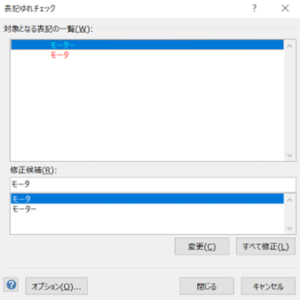
表記ゆれチェック機能
Wordには、同じ意味の言葉が異なる表記で使われていないかを確認できる「表記ゆれチェック」機能があります。
①Word上部の「校閲」タブをクリック
②左から2番目の「文章校正」の「スペルチェックと文書校正」をクリック
③「表記ゆれチェック」ウインドウが表示される
④「対象となる表記の一覧」から修正したい表記を選択
⑤修正候補から採用する表記を選択し、「変更」をクリック
⑥修正が完了したら「閉じる」をクリック
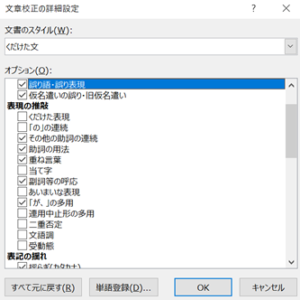
より詳細な校正を行いたい場合は、校正設定を変更することもできます。
①Word上部の「ファイル」タブをクリック
②左側のメニューから「その他」→「オプション」をクリック
③「オプション」ウインドウが表示される
④左側のメニューから「文章校正」を選択
⑤「Wordのスペルチェックと文章校正」内の「文書のスタイル」から「設定」をクリック
⑥希望するオブションの左側ボックスにチェックを入れる(または外す)
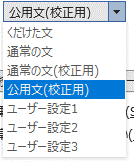
さらに、「文書のスタイル」を「公用文(校正用)」に設定すると、公用文の基準に沿ったチェックも行えるため、より精度の高い校正が可能になります。
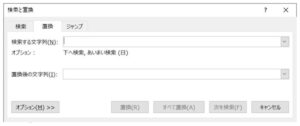
表記統一機能(置換)
表記をまとめて修正したい場合は、「置換」機能が便利です。例えば、「WEB」を「Web」に統一したり、「1000円」を「1,000円」に修正したりといった作業を効率よく行えます。
ただし、文脈によっては置換すべきではないケースもあるため、「すべて置換」ではなく、一件ずつ確認しながら置換することをおすすめします。
①Word上部の「ホーム」タブをクリック
②「編集」→「置換」をクリック
③「検索する文字列」に誤表記例を入力
④「置換後の文字列」に統一後の表記を入力
⑤「次を検索」で該当箇所を確認し、「置換」をクリックする
(修正が必要ではない場合は「次を検索」をクリック)
⑥必要に応じて繰り返す
▼誤字脱字のチェック方法については、以下の記事で詳しく解説しています。
まとめ
表記ゆれは、一見すると些細な違いのように思えますが、文章の読みやすさや信頼性、さらには制作効率にも大きく影響します。特に、広報誌や社内報、機関誌、マニュアルなど、複数人で制作・校正を行う媒体では、表記を統一することが品質を維持するうえで欠かせません。
表記統一は手間のかかる作業ではありますが、文章の信頼性と読みやすさを保つために欠かせない工程です。表記ルールの設定、複数の校正方法、ツールの活用などを組み合わせることで、表記ゆれは確実に減らすことができます。
一度表記ルールを整備してしまえば、担当者が変わっても品質を維持しやすくなり、校正や修正にかかる時間の削減にもつながります。まずは、現在使用している表記ルールを見直し、自社の制作フローに合った運用方法を整備してみてはいかがでしょうか。