
カラーユニバーサルデザインとは?3つの基本原則とおすすめツール6選
「ここは重要なポイントだから、赤字で目立たせよう」
「パッと見て理解できるように、グラフを色分けしよう」
プレゼンテーション資料やマニュアル、Webサイトなどを制作する際、私たちは情報をわかりやすく伝えるために「色」を活用します。その背景にあるのは、「見る人に情報を正しく届けたい」という制作者の思いや配慮です。
しかし、その色使いが原因で、人によっては情報の違いを判別しにくくなり、内容を正しく読み取れなくなってしまうことがあります。情報を整理するための工夫が、かえって情報の理解を妨げてしまうこともあるのです。せっかく制作したコンテンツも、情報が十分に伝わらない人がいては、その価値を十分に発揮できません。
そこで今回は、「カラーユニバーサルデザイン(CUD)」について解説します。色の見え方の違いに配慮しながら、より多くの人に情報を正しく伝えるためには、どのような工夫が有効なのでしょうか。今日から実践できる「誰にとっても伝わりやすい」デザインのコツを具体例とともにお伝えします。
1. カラーユニバーサルデザイン(CUD)とは?
カラーユニバーサルデザイン(以下、CUD)とは、人間の多様な「色の見え方」を考慮し、できるだけ多くの人に正しく情報が伝わるよう工夫されたデザインのことです。「最初からすべての人が利用しやすい設計」を目指すのがユニバーサルデザインですが、CUDはその考え方を「色」に適用したものといえます。
実は日本国内だけでも、男性の約20人に1人、女性では約500人に1人が一般的な見え方とは異なる「色覚特性」を持っているとされており、その数は300万人以上にのぼると言われています(※)。そのため、ある人にとってはわかりやすい色分けであっても、別の人にとっては文字が背景に溶け込み、情報を読み取りにくくなってしまうことがあります。
わかりやすく伝えるための工夫が、意図せず一部の人にとって情報を受け取りにくくしてしまう要因になる──。そんなすれ違いを生まないために必要なのが、カラーユニバーサルデザインの視点です。
ここで大切なのは、CUDは「デザイナーの自由な色使いを制限するものではない」ということ。美しさやデザイン性を損なうことなく、色の見え方が異なる人たちにも情報が伝わりやすい、「優しい情報設計」を目指す考え方です。
1-1. 【画像で見る】色の見え方の多様性
では、「色の見え方が異なる」と言っても、具体的にどう異なるのでしょうか。 以下の画像は、一般的な見え方(C型)と、日本国内に300万人以上いるとされる色覚特性(P型・D型など)を持つ方の見え方を、カラーホイール(色相環)でシミュレーションしたものです。
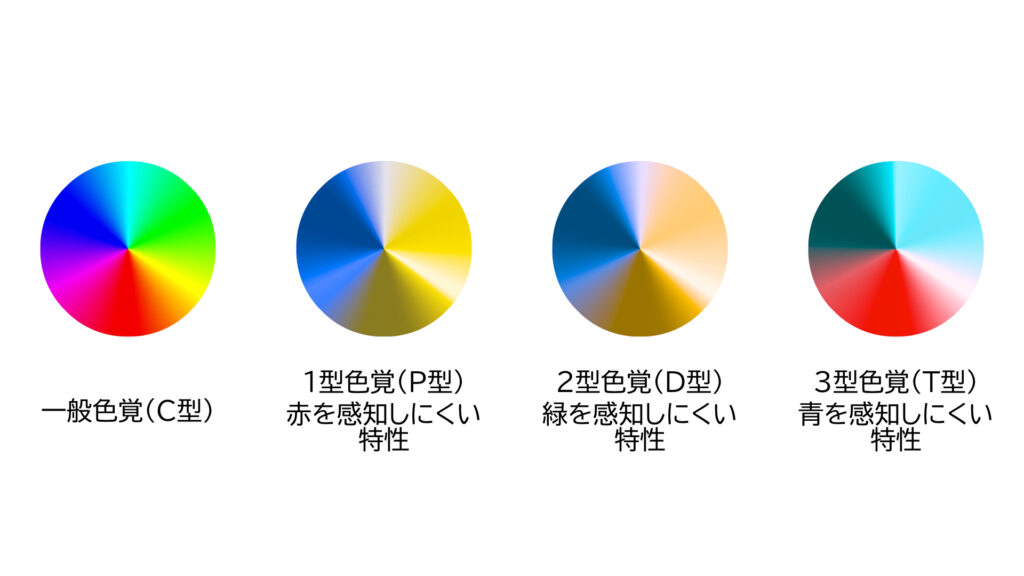
画像を見ると、特性によっては赤と緑、水色とピンクなどが、どちらも黄色や白色などの似たような色と同化して見えていることがわかります。この例からわかるように、私たちが日常的に頼っている「色による識別」は、決して万能ではないのです。
1-2. CUDが求められる2つの背景
なぜ今、多くの企業や自治体がCUDに真剣に取り組んでいるのでしょうか。その背景には、大きく2つの要因があります。
情報のデジタル化と法的義務化(アクセシビリティの向上)
スマートフォンやPCの普及により、私たちは毎日膨大な視覚情報に触れています。これにともない、誰もが平等に情報へアクセスできる環境を整える「Webアクセシビリティ」への意識が世界中で高まっています。日本でも、誰もが平等に情報を得られる社会づくりを目指して法改正が進み、民間企業においても合理的配慮や環境整備への対応(努力義務を含む)が、これまで以上に強く求められる時代になりました。
超高齢社会への対応
色の見え方に影響するのは、生まれつきの色覚特性だけではありません。人間は年齢を重ねると、白内障などの影響によって「青と黒」「濃い緑と黒」といった暗い色同士の区別がつきにくくなることがあります。人口の3割近くを高齢者が占める超高齢社会の現代において、シニア層にも伝わりやすいコンテンツを作ることは、情報発信者にとって欠かせない課題となっています。
1-3. CUDは多くの人にメリットがある
CUDと聞くと、「特定の誰かのための特別な配慮」と考える方もいるかもしれません。しかし、ユニバーサルデザインには、「カーブカット効果」と呼ばれる有名な考え方があります。
これは、歩道につくられた、車椅子のための小さなカーブカット(段差解消のスロープ)が、結果的にベビーカーを押す人や重い荷物を引く旅行者、足腰が弱い高齢者など、多くの人の利便性向上につながったという現象です。
CUDにも同じことが言えるでしょう。色だけに頼らず情報を伝える工夫が施されたコンテンツは、色覚特性のある人だけでなく、日差しの強い屋外でスマートフォンを閲覧するときや、夜間モードで画面が黄色くなっているときなど、「あらゆる状況にいるすべての読者」にとっても見やすいものになります。
つまり、CUDを取り入れることは、特定の人のためだけではなく、より多くの人に正確な情報を届けるための取り組みだと考えられるのです。
2. 押さえておきたいCUDの「3つの基本原則」
ここからはいよいよ、CUDを実践するうえで押さえておきたい3つのポイントを紹介していきます。
2-1. 見分けやすい色の組み合わせを選ぶ
CUDの第一歩は、私たちが普段何気なく選んでいる「色の組み合わせ」を見直すことです。まずは、代表的な「工夫が必要になる色の組み合わせ」を知ることから始めましょう。
工夫が必要になる色の組み合わせ
一般的な見え方(C型)の人にとっては違う色に見えても、色覚特性を持つ人(大半を占めるP型・D型)にとっては「ほぼ同じ色(同系色)」として見えることがある、代表的な組み合わせが以下です。
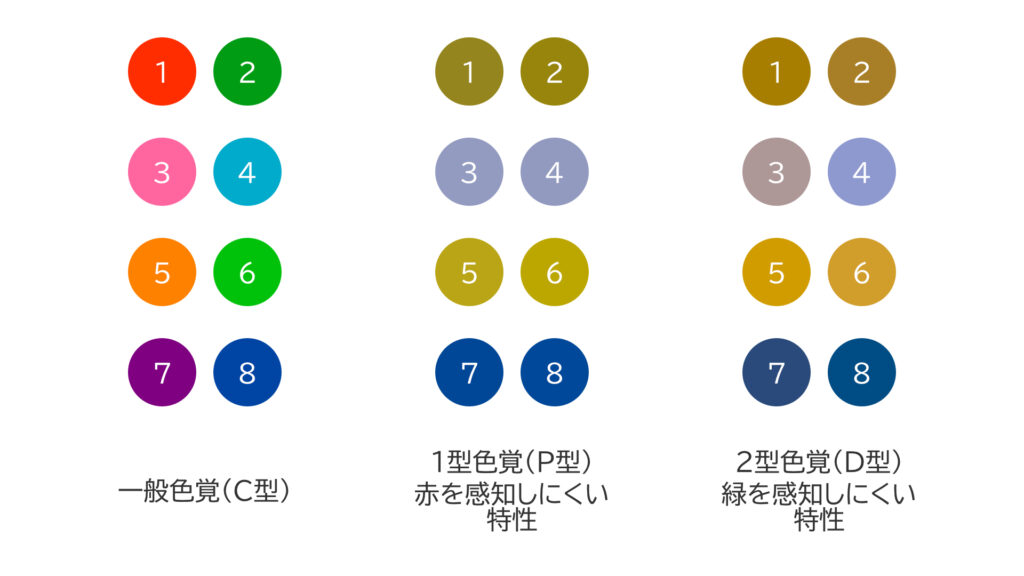
クリスマスカラーや警告表示などで使用されることが多い色ですが、どちらも似た色合いに見え、区別しにくくなる場合があります。例えば、黒板に赤いチョークで書いた文字が見づらい、緑色の葉と赤い花を見分けづらい、ということもあります。
・「ピンク」と「水色」(画像内 3と4)
パステルカラーとしてよく使用される配色ですが、P型の色覚特性を持つ人にはどちらもグレー寄りのブルーに見えることがあります。
・「オレンジ」と「黄緑色」(画像内 5と6)
どちらも黄色に同化して認識されやすく、並べて配置すると区別が難しくなることがあります。
・「紫色」と「青色」(画像内 7と8)
紫色に含まれる赤色や緑色を感じにくくなるため、どちらも濃い青色〜紺色に同化して見えることがあります。
情報を色分けする際は、これらの組み合わせを避ける、あるいは色だけに頼らない工夫が必要です。
「明暗」と「彩度」のコントロール
では、これらの色を、誰にとっても見分けやすい配色にするにはどうすればよいのでしょうか。ポイントは、色相(色味)だけに頼らず、色に「明暗(明るさ)」や「彩度(鮮やかさ)」のコントラストをつけることです。
例えば、次の画像の「明るい赤色(1)」と「明るい緑色(2)」は色の区別がつきにくくなる組み合わせですが、「明るい赤色(1)」と「深く濃い緑色(A)」のようにコントラストをはっきりとつければ、色の区別がつかなくても「明るい色」と「暗い色」として判別しやすくなります。
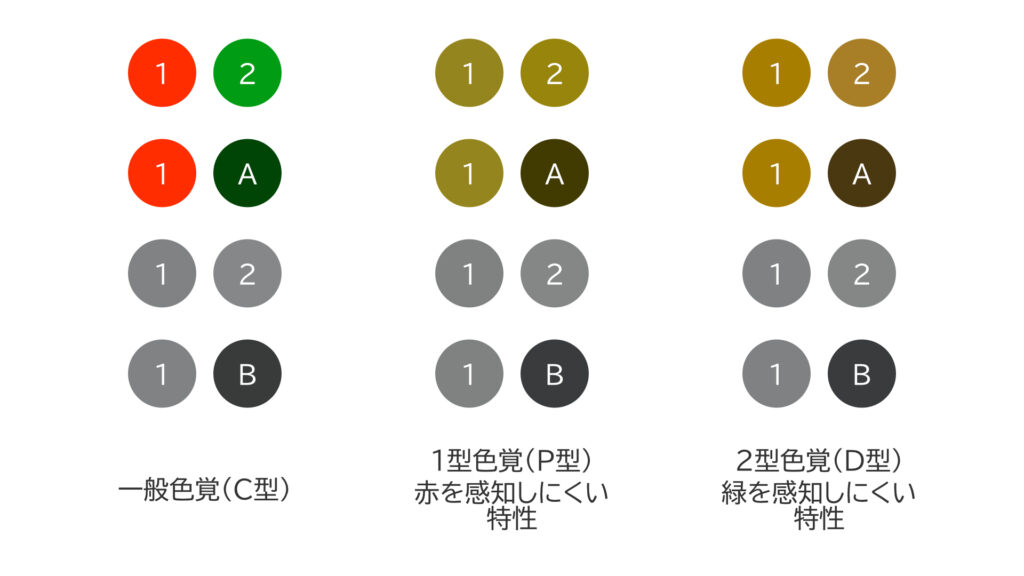
コントラストの工夫は、資料を白黒印刷したときにも効果を発揮します。先ほどの画像の「明るい赤色(1)」と「明るい緑色(2)」は白黒では区別がつきませんが、「明るい赤色(1)」と「深く濃い緑色(B)」であれば、違いを認識できます。配色を検討する際は、「画面を白黒(グレースケール)にしても区別できるかどうか」を意識してみると、色相だけに頼らないデザインが作れるようになります。
▼「色相」「彩度」「明度」といった「色の三属性」や、デザインの配色の基本については、以下の記事で詳しくご紹介しています。
2-2. 色以外の情報を組み合わせる
前章では、「明暗」や「彩度」のコントラストをつけて色を見分けやすくする方法を解説しました。しかし、デザインを行ううえでは「どうしてもコーポレートカラーの都合で明度差をつけられない」「情報が複雑すぎて、色の調整だけでは限界がある」のように、色だけで区別をつけることが難しいケースもあります。
そこで重要になるのが、「色以外の情報を組み合わせる」というアプローチです。ここからは、「色」という引き出しが使えない、あるいは使いにくいときに頼りになる、3つの具体的なテクニックを紹介します。
テキスト(文字)で直接伝える
まずは「テキストの併記」です。色が表している情報を文字でも表現することで、色を読み取りにくい人でも情報を受け取れるようになります。
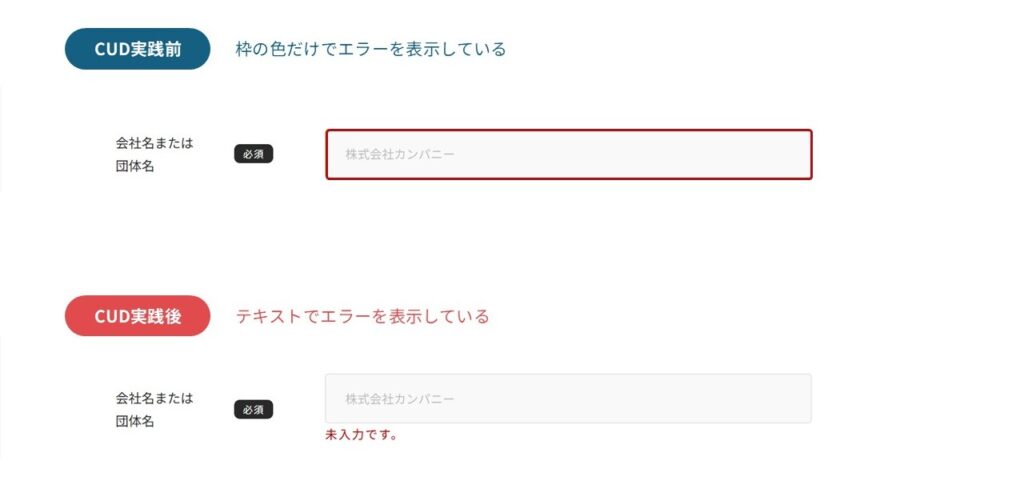
例えば、入力フォームのエラー箇所を赤枠だけで示すのではなく、「入力内容に誤りがあります」といったメッセージや、「!」などのアイコンを併記することで、色が認識しづらい場合でも、内容を正しく理解することができます。
文字のスタイルを変える(太字・下線・罫囲みなど)
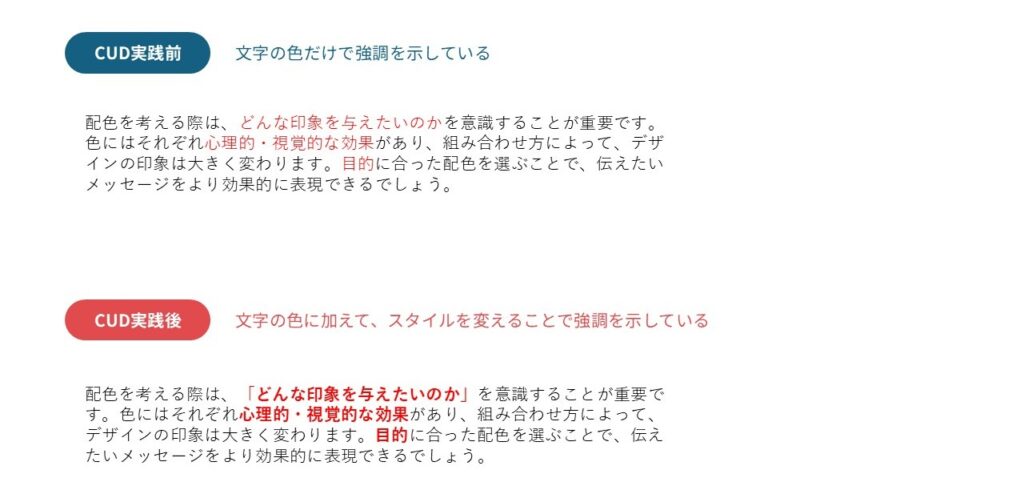
文章の中で「重要な部分」を強調したいときには、色を変えると同時に、「文字のスタイル」を変える工夫が有効です。
効果的なものとしては、「太字(ボールド)にする」「下線(アンダーライン)を引く」「罫線で囲む」といった方法が挙げられます。これらの工夫を組み合わせることで、色の認識がしづらい人に対しても、「ここが重要である」という意図を伝えやすくなります。
▼視認性や判読性を上げるためには、フォント自体の読みやすさも重要です。誰にとっても読みやすく、誤読が起こりにくいように設計された「UDフォント(ユニバーサルデザインフォント)」の効果的な使い方については、以下の記事で詳しく解説しています。
パターン(模様・ハッチング)で区別する
折れ線グラフや棒グラフ、地図など、複数の情報を視覚的に整理したい場合は、色相や明度だけですべてを塗り分けるのには限界があります。そのようなときは、色と一緒に「パターン(模様・ハッチング)」を組み合わせると良いでしょう。
・折れ線グラフ:実線、点線、破線で分ける。線が折れる点には「●」「■」「▲」などのマーカーを配置する。
・棒グラフ/地図:斜線、ドット(水玉)、チェック柄などで塗り分ける。
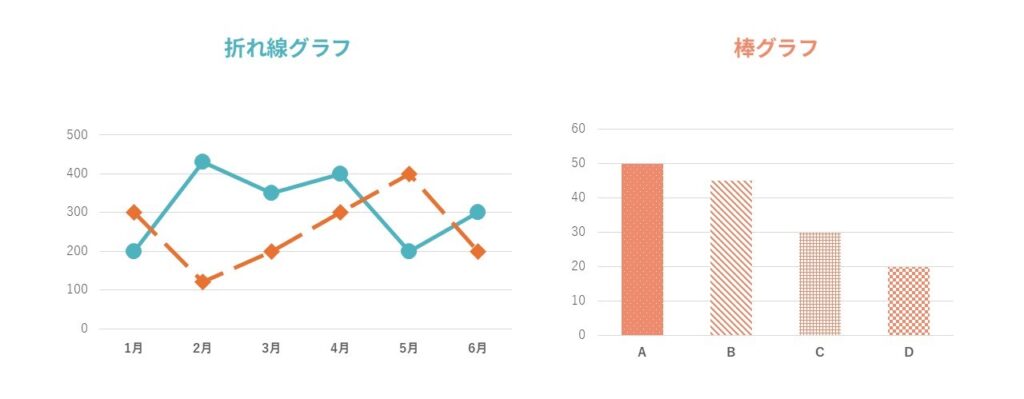
もし画面を白黒(グレースケール)にした場合でも、模様や形が違っていれば、グラフの推移やエリアの境界線を区別しやすくなります。
さらに、どの色・どのパターンが何を表しているのかを「凡例」だけで説明するよりも、引出線を使ってグラフ内にテキストを直接書き込むほうが、より直感的に内容を理解しやすくなりおすすめです。
2-3. 色の名前(色名)を記載する
色の使い方だけでなく、「色そのものをどう伝えるか」も重要なポイントです。
色覚特性を持つ人にとって最も困る場面の一つが、「他者と色ベースのコミュニケーションを求められたとき」です。例えば、「朝はピンクの錠剤、夜は水色の錠剤を飲んでください」と説明された場合、色覚特性によってはピンクと水色の区別がつきにくいことがあるため、本人がどれだけ注意していても薬を飲み間違えてしまうリスクがあります。
このような「色名」がコミュニケーションの中で重要になる場合には、デザインの中に「色名」をテキストで添えておく工夫が有効です。例えば、薬のシートに「ピンク(朝用)」「水色(夜用)」と明記されていれば、誰でも迷わずに意思疎通ができるようになります。
ここまでの内容をまとめると、「1. 色だけで情報を伝えない」という意識、そして「2. 色を言葉(テキスト)で補う」という視点を持つことが、情報を受け取れる人を最大化するためにとても重要だということになります。
3. CUDの実践に便利なツール6選
現在、デザインやWeb制作の現場には、色覚特性ごとの見え方を確認したり、色の組み合わせによるコントラストを検証したりといった、CUDを強力にサポートしてくれるツールが数多く登場しています。ここでは、ぜひ活用したい定番ツールを紹介します。
3-1. 「色のシミュレータ」(スマートフォン版/Web版)
「色のシミュレータ」は、自分のデザインや周囲の環境が「色覚特性を持つ人にはどのように見えているのか」をリアルタイムに確認できるツールです。
・スマートフォン版(https://asada.website/cvsimulator/j/)
アプリを起動してカメラをかざすだけで、一般色覚(C型)を含むP型・D型・T型といった各特性の見え方を画面上で確認できます。印刷物やWebサイト、身の回りのプロダクトなどをその場でサッとチェックするのに最適です。
・Web版(https://asada.website/webCVS/)
Webカメラの映像のほか、アップロードした画像に対して各特性の見え方を確認できます。4タイプの見え方を1枚にまとめた画像としてダウンロードすることも可能なため、デザインの検証資料やチーム内での共有にも重宝します。
3-2. 次世代の色空間「OKLCH(オーケー・エルシーエイチ)」
近年、デザインやWeb制作の分野や注目を集めているのが「OKLCH」という色の指定方法です。
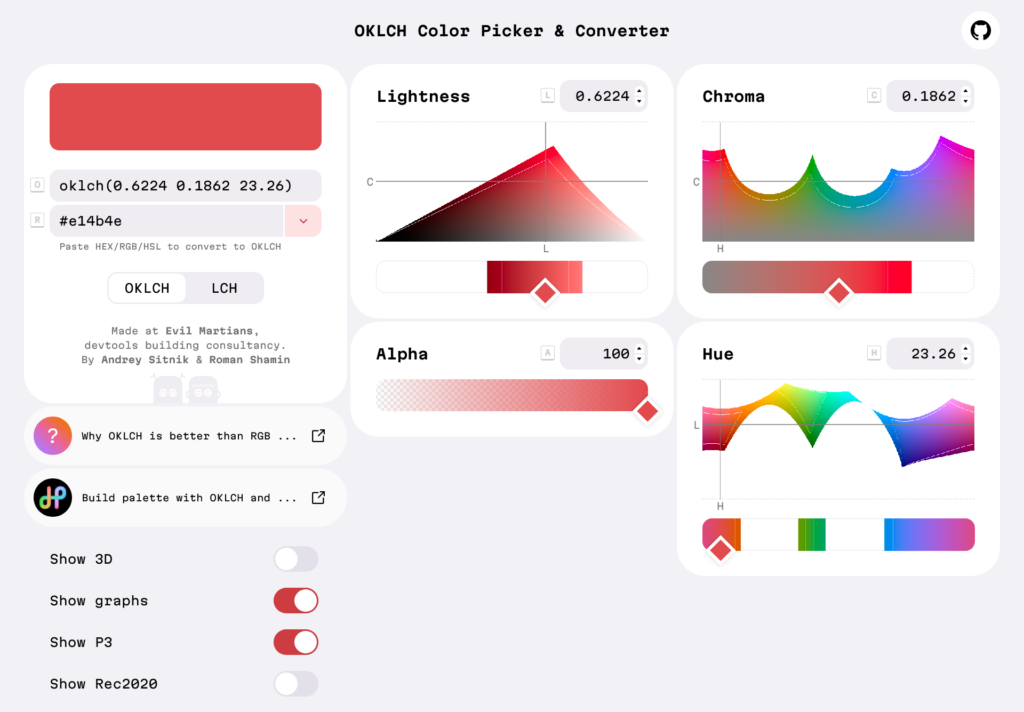
従来のデザインやWeb制作で使われてきた「HSV」や「RGB / HEX」には、「数値上の明るさと人間の目が感じる明るさ(知覚明度)が一致しない」という欠点がありました。例えば、数値上は同じ「明度100%」でも、人間にとっては「黄色」は明るく、「青色」は少し暗く見えるといったことです。
一方、「OKLCH」は、人間の目が感じる明るさをベースに色を計算する仕組みを持っています。例えば「明るさ(Lightness)」の数値を固定したまま「色相(Hue)」を変更すると、人間の目にとって同じ明るさが保たれた状態で色を選択できます。色の数値は従来の「HEX(#ffffffなど)」にも変換できるため、Web制作やデザイン制作にもそのまま活用可能です。
3-3. ブラウザのデベロッパーツール(開発者ツール)
Webデザイナーやエンジニアにおすすめなのが、主要ブラウザに標準搭載されている「デベロッパーツール(開発者ツール)」です。 「アクセシビリティ」や「レンダリング」の項目を開くと、ページ全体の表示を「P型色覚(Protanopia)」「D型色覚(Deuteranopia)」などの見え方に擬似的に切り替える機能にアクセスできます。
ブラウザ上でページの視認性や色の見え方をテストできるため、アクセシビリティへの対応が必須なWeb制作のワークフローに自然に組み込むことができます。
3-4. Adobe製品(Photoshop / Illustrator)の色覚シミュレーション
色覚シミュレーション機能は、Webだけでなく印刷やグラフィックデザインの現場でも広く普及しています。多くのデザイナーにとって事実上の標準ツールであるAdobeのアプリの一部には、優秀な色覚シミュレーション機能が組み込まれています。
「表示」メニュー内の「校正設定」から「P型色覚(赤緑色盲)」または「D型色覚(赤緑色盲)」を選択すると、作業中のアートボードがそれぞれの特性の見え方に切り替わります。デザインの初期段階から、ロゴやイラストの配色が問題ないかを常にチェックできます。
3-5. コントラストチェッカー
背景色と文字色のコントラスト比がWebアクセシビリティの国際基準(WCAG)を満たしているかを判定してくれるツールが、Web上ではたくさん公開されています。その中で代表的なものが、Adobeの「Color contrast checker (カラーコントラストチェッカー)」です。画面上で2つの色を選ぶだけで、「見やすさの基準(AAやAAA)」をクリアしているかが一目でわかり、クリアしていない場合はどのくらい明度を調整すればよいかのガイドも提示してくれます。
3-6. グレースケールのカラーフィルター
厳密にはツールではありませんが、CUDを実践するうえで、最もシンプルでありながら強力な検証方法が「画面を白黒(グレースケール)にしてみる」ことです。
色覚特性によって「色相(赤や緑といった色味)」の区別がつかなくても、「明度(明るさ)」のコントラストがあれば、情報を判別できるケースは少なくありません。デザインを白黒にしても、文字がはっきり読めたり、グラフの境界線が認識できたりするのであれば、そのデザインは色相だけに依存しておらず、CUDの観点から一定の配慮ができているといえるでしょう。
パソコンの標準機能を使えば、専用のソフトを立ち上げなくても、ショートカットキー一つでいつでも画面を白黒に切り替えることができます。
●Windows(10/11)での切り替え方
1. 「設定」>「アクセシビリティ」>「カラー フィルター」を開く
2. フィルタータイプから「グレースケール」を選択する
3. 「カラー フィルターのキーボードショートカット」をオンにする(デフォルトでは、Windowsキー + Ctrl + C)
●Macでの切り替え方
1. (事前準備:「システム設定」>「アクセシビリティ」>「ディスプレイ」から「カラーフィルタ」をオンにし、フィルターのタイプを「グレースケール」に設定する)
2. Option + Command + F5(またはTouch IDを3回押す)で「アクセシビリティのショートカット」パネルを表示する
3. 「カラーフィルタを有効にする」にチェックを入れる
4. まとめ:小さな工夫が、より伝わりやすいデザインにつながる
本記事では、カラーユニバーサルデザイン(CUD)の重要性から、押さえておきたい「3つの基本原則」、そして頼りになるデジタルツールまでを解説してきました。
最後に、私たちがデザインや資料作成を行ううえで大切なポイントを振り返ってみましょう。
・CUDは「特別な誰か」のためだけのものではない
色覚特性を持つ方への配慮から始まったCUDですが、その恩恵を受けられるのは限られた人だけではありません。加齢によって色の識別が難しくなった方、スマートフォンの画面をダークモードや夜間モードにしているユーザー、さらには暗い場所や直射日光の下で情報を確認したい人まで、結果的に「すべての人の見やすさ」へと繋がっています。
・「色だけで情報を伝えない」という意識が最初の一歩
「赤色の枠だけでエラーを示す」「色だけで薬の種類を区別させる」といったデザインは、一見シンプルで美しく見えますが、情報をうまく伝えられずに重大なミスを生むリスクをはらんでいます。文字やアイコン、模様などを組み合わせるといった小さな工夫があるだけで、より多くの人に情報を伝えやすくなります。
・まずは身近なところから取り組む
CUDを実践するのは、決して難しいことではありません。先述のとおり、現在は便利なシミュレーターアプリや、画面を白黒(グレースケール)にできる機能など、たくさんのサポートツールが用意されています。まずは「色のシミュレータ」を使って身の回りを眺めてみるだけでも、新しい発見が得られるはずです。
情報発信において重要なのは、「伝えた」ことではなく、「伝わった」ことです。色の選び方や情報の見せ方を少し工夫するだけで、より多くの人が情報を正しく理解できるようになります。ぜひCUDの視点を取り入れながら、誰にとっても伝わりやすい情報設計を目指してみてください。